lunes, 28 de marzo de 2016

SEMANA I WORD

1 ¿Que es Word?
 2 Son dos formas de acceder a Word
 3 Identifica las partes del entorno gráfico de Word 2007
 4 ¿Cuales son los elementos (fichas) de las cintas de opciones en Word?
 5 ¿Cuales de los siguientes métodos abreviados son los correctos?
 6 En la cinta de opciones como se activa el modo de acceso por teclado.
 7 ¿Cuales son los tipos de archivo en los que se pueden guardar los documentos en Word 2007
? 8 ¿Que es una plantilla?
 9 ¿Para que se usa auto corrección?
10 Son opciones para seleccionar un texto
11 ¿Qué es el portapapeles?
 12 ¿Qué es copiar formato?
 13 ¿La combinación de teclas para iniciar buscar y reemplazar es?
 14 ¿Qué es un índice y un subíndice?
15 ¿Qué es la corrección ortográfica?
16 Escriba los 2 tipos de errores ortográficos.
 17 ¿Qué es dar formato?
 18 ¿Qué es un estilo y como crearlo?
 19 ¿Cómo eliminas un texto e Word?
20 Es la tecla que muestra el cuadro de dialogo ortografía y gramática


lunes, 14 de marzo de 2016

1 ¿Que es una página Web?
 2 ¿Cómo se crea una página Web en Word?
 3 ¿Qué es un tema?
 4 ¿Cómo se inserta un tema?
 5 ¿Qué es un marcador?
 6 ¿Cómo se inserta un marcador?
7 ¿Qué es un Hipervínculo?
 8 Escribe las formas para insertar un hipervínculo
 9 ¿Que es una firma Digital?
10 ¿Cómo se crea una firma Digital?
 11 ¿Que es un formulario?
 12 Cuales son los controles de los formularios
 13 Para que nos sirve el botón de propiedades en la barra de herramientas de formularios
 14 ¿Cual es la utilidad de proteger formularios?
 15 ¿Como se organizan las ventanas de Word?
 16 ¿Como se insertan nuevas ventanas de Word?
 17 Escribe las formas para enviar un correo a través de Word
18 ¿Como se crea un nuevo mensaje de correo electrónico?
 19 Son ejemplos de Temas
 20 La tecla de función F12, realiza:

Crear un hipervínculo personalizado a un documento, archivo o página web

  1. Seleccione el texto o imagen que desee mostrar como hipervínculo.
  2. En la pestaña Insertar, en el grupo Vínculos, haga clic Hipervínculo Imagen del botón.
    También puede hacer clic con el botón secundario en el texto o imagen y, después, hacer clic en Hipervínculoen el menú contextual.
  3. Siga uno de los siguientes procedimientos:
    • Para crear un vínculo a un archivo o página web existente, haga clic en Archivo o página web existente enVincular a y, a continuación, escriba la dirección a la que desee vincular en el cuadro Dirección. Si no conoce la dirección de un archivo, haga clic en la flecha de la lista Buscar en y vaya al archivo deseado.
    • Para crear un vínculo a un archivo que no se ha creado aún, haga clic en Crear nuevo documento enVincular a, escriba el nombre del archivo en el cuadro Nombre del nuevo documento y, a continuación, en Cuándo modificar, haga clic en Modificar documento nuevo más adelante o Modificar documento nuevo ahora.
    • ¿Qué es un hipervínculo?
      Un hipervínculo es un enlace, normalmente entre dos páginas web de un mismo sitio, pero un enlace también puede apuntar a una página de otro sitio web, a un fichero, a una imagen, etc. Para navegar al destino al que apunta el enlace, hemos de hacer clic sobre él. También se conocen como hiperenlaces, enlaces o links.
      Normalmente el destino se puede saber mirando la barra de estado del navegador cuando el ratón esté sobre el hipervínculo.
      Dependiendo de cual sea el destino , hacer clic en un hipervínculo puede hacer que ocurran varias cosas. Si el destino es otra página web, el navegador la cargará y la mostrará, pero si el destino es un documento de Word, el navegador nos dará la posibilidad de abrir una sesión de Word para visualizarlo o de guardar el archivo.
      Por lo tanto, podemos usar los hipervínculos para conducir a los visitantes de nuestro sitio web por donde queramos. Además, si queremos que se pongan en contacto con nosotros, nada mejor que ofrecerles un hipervínculo a nuestro correo electrónico.


Un formulario es un documento, en papel o en pantalla, diseñado con el propósito de que el usuario introduzca datos estructurados (nombre, apellidos, dirección, etc.) en las zonas del documento destinas a ese propósito para ser almacenadas y procesadas posteriormente...
Son prácticamente imnumerables los documentos (formularios) que rellenamos a largo de nuestra vida: solicitudes, instancias, fichas, recibos, pedidos, facturas, reservas...
Es evidente que en un formulario (como el que muestra la imagen siguiente) el usuario sólo debe escribir (rellenar) los datos solicitados en las áreas destinadas a ese propósito, por lo tanto, un formulario de Word (en general, cualquier formulario en pantalla) sólo permitirá escribir en las zonas (campos) de dicho formulario...

Antes de nada es necesario comprender que todo documento de formulario tendrá dos partes bien diferenciadas como muestra la imagen de abajo. Ambas son imprescindibles. Los texto fijos (no se pueden cambiar) darán información al usuario sobre el propósito de la información que se espera recoger. En el formulario de la imagen inferior el usuario sabrá que va a crear una FICHA PERSONAL. También sabrá que debe indicar su conocimiento de ingles. Las etiquetas también son textos fijos que indican de manera concreta y precisa la información que debe proporcionar el usuario: no sólo debe indicar si tiene conocimiento de inglés sino si es bajo, medio o alto...

Los campos de formulario son las zonas en las que se puede (se debe) escribir. En esas zonas se espera que el usuario indique los datos concretos que se esperan recoger. En la imagen superior las zonas en rojo..
TIPOS DE CAMPOS DE FORMULARIO
Existen una gran diversidad de campos según el tipo de datos que se vaya a introducir y según su funcionamiento: textos, números, fechas, lógicos, etc. Word no es una aplicación especialmente diseñada para la creación de formularios como lo son los formularios en Acces, en HTML, etc. asi que, tenemos básicamente tres tipos de campos de formulario como muestra la imagen siguiente...
Pero Word permite además que los campos de texto muestren texto normal, números, fecha e incluso realizar cálculos con otros campos...

CAMPOS DE TEXTO
El uso normal de estos campos es recibir texto con etiquetas como dirección, apellidos, DNI, teléfono, etc. Pero también pueden utilizarse para recibir número, fechas y calculos.
1. Pulsas en tipo y seleccionas Texto nomal, Número, Fecha, etc...
2. Puedes poner un máximo de caracteres permitidos o sin límite...


CASILLAS DE VERIFICACION
Determinamos el tamaño del cuadrado de la casilla. Y ponemos valor predeterminado...

LISTA DESPLEGABLE
Escribes el primer elemento de la lista y pulsas agragar. Repites hasta crear la lista

CREAR FORMULARIOS CON WORD:
Tres formas diferentes de crear un formulario:
Crear sólo los textos fijos y etiquetas:
Se trata simplemente de crear un documento con los textos, etiquetas y huecos de datos con objeto de imprimirlo sin datos para rellenarlo con bolígrafo en mano, como se muestra en la imagen siguiente. Obviamente no es un verdadero formulario electrónico sino un documento (una especie de plantilla) que puede imprimirse numerosas veces para rellenar manualmente...
Crear fijo los textos, etiquetas, campos y datos:
En este caso se trata simplemente de un documento no reimprimible y de poca utilidad puesto que hay que reescribirlo para cada uso concreto...

Crear un verdadero formulario:
Un verdadero formulario electrónico de Word se crea de la siguiente forma:
1. Crear un nuevo documento en blanco.
2. Escribir los texto fijos, etiquetas y huecos como se quieran: tipo de letra, tamaño,...
3. Una vez creados los texto fijos, etiquetas y huecos para campos procedemos a insertar los veerdaderos campos de formulario con la barra de herramientas Formularios como se muestra en la imagen más abajo:

3.1 Situamos el cursor en el hueco del primer campo que queremos crear. En el ejemplo de arriba situamos el curso a la derecha de la etiqueta Nombre:
3.2 Pulsamos el botón del tipo de campo de texto...
3.3 El campo se habrá insertado apareciendo en gris (depende de la configuración).
3.4 Pulsamos botón propiedades para definir las caracterísitcas del campo...
El proceso anteriormente descrito se debe repetir con cada campo que contenga el formulario hasta completarlo como se ve en las imagenes siguientes...
FORMULARIO EN PANTALLA

lunes, 7 de marzo de 2016

COMBINAR CORRESPONDENCIA:

Las opciones avanzadas que ofrece la combinación de correspondencia

La combinación de correspondencia se puede usar para crear un conjunto de documentos que son básicamente los mismos, pero donde cada documento contiene elementos únicos. Por ejemplo, en una carta donde se anuncie un nuevo producto, el logotipo de la empresa y el texto sobre el producto aparecerán en todas las cartas, pero la dirección y la línea de saludo serán distintas en cada carta.
Sobres con direcciones creados mediante una combinación de correspondencia
Si usar la combinación de correspondencia, podrá crear lo siguiente:
  • Un conjunto de etiquetas o sobres    El remite es el mismo en todas las etiquetas o sobres, pero la dirección de destino es única en cada uno de ellos.
  • Un conjunto de letras de formulario, mensajes de correo electrónico o faxes    El contenido básico es el mismo en todas las cartas, mensajes o faxes, pero cada uno contiene información que es específica del destinatario individual, como el nombre, la dirección o algún dato personal.
  • Un conjunto de cupones numerados    Los cupones son idénticos, excepto que cada uno contiene un número único.
Para crear cada carta, mensaje, fax, etiqueta, sobre o cupón de forma individual se tardarían horas. Aquí es donde resulta útil la combinación de correspondencia. Si usa la combinación de correspondencia, lo único que tiene que hacer es crear un documento que contenga la información que sea igual en todas las versiones. Después, solo tiene que agregar algunos marcadores de posición para la información que sea única para cada versión. Word se encargará del resto.

Iniciar el proceso de combinación de correspondencia

Para iniciar el proceso de combinación de correspondencia:
  1. Inicie Word.
    De manera predeterminada, se abre un documento en blanco. Déjelo abierto. Si lo cierra, el paso siguiente no funcionará.
  2. En el menú Herramientas, elija Cartas y correspondencia y, después, haga clic en Combinar correspondencia.
    NOTA   En Word 2002, en el menú Herramientas, seleccione Cartas y correspondencia y, después, haga clic enAsistente para combinación de correspondencia.
Se abrirá el panel de tareas Combinación de correspondencia. Puede navegar por el proceso de combinación de correspondencia con los hipervínculos del panel de tareas.

domingo, 6 de marzo de 2016

1 ¿Cómo se inserta una tabulación?
 2 ¿Cuáles son los tipos de alineación para una tabulación?
 3 ¿Cómo se inserta una imagen Prediseñada?
 4 ¿Qué es una forma?
 5 Escribe las categorías de formas
 6 ¿Cuál es la utilidad de una Nota al pie?
7 ¿Cómo se aplica una Nota al pie?
 8 Escriba la forma de configurar los márgenes
 9 ¿Qué es una plantilla y cual es su extensión?
10 ¿Cómo se crea una plantilla?
 11 Son tipos de plantillas
12 ¿Cuál es la utilidad de combinar correspondencia?
 13 Escribe el procedimiento para combinar correspondencia
 14 ¿Qué es una base de datos?
15 Son tres opciones de la pestaña correspondencia
 16 ¿Cuál es la utilidad de control de cambios?
 17 Componen los grupos de herramientas de la cinta revisar
 18 Menciona 3 documentos en los cuales se pueda combinar correspondencia
19 Son opciones del cuadro de dialogo Nota al pie
 20 ¿Cómo se añade texto a una autoforma

Establecer tabulaciones

NOTA   También puede usar las opciones de diseño de documento de Word para configurar el documento. Por ejemplo, puede crear fácilmente una tabla de contenido o un índice sin configurar una sola tabulación. También puede usar la tabla prediseñada y las opciones de encabezado y pie de página. Además, Word proporciona portadas prediseñadas y distintas opciones de diseño de página para facilitar la configuración del documento.

Establacer tabulaciones mediante el uso de una regla

  1. Haga clic en el selector de tabulaciones en el extremo izquierdo de la regla hasta que visualice el tipo de tabulación que desee.
    NOTAS  Si no aparece la regla horizontal situada en la parte superior del documento, haga clic en el botón Ver regla de la parte superior de la barra de desplazamiento vertical.
    Botón Ver regla
  2. Haga clic en la regla en la que quiera establecer este punto de tabulación

Tabulaciones en la regla

Imagen de pestaña
Una Tabulación izquierda establece la posición inicial del texto que se irá extendiendo hacia la derecha a medida que se escribe.
Botón de tabulación central
Un Tabulador central establece la posición en el centro del texto. El texto se centra en este punto a medida que se escribe.
Imagen de pestaña
Una Tabulación derecha establece el extremo derecho del texto. A medida que se escribe, el texto se desplaza hacia la izquierda.
Imagen de pestaña
Una Tabulación decimal alinea los números entorno a una coma decimal. Independientemente de los dígitos que tenga el número, la coma decimal permanece en la misma posición (los números sólo se pueden alinear en torno a un carácter decimal; no se puede usar la tabulación decimal para alinear números alrededor de otro carácter, como puede ser un guión o un símbolo de Y comercial).
Botón de barra de tabulaciones
La Barra de tabulaciones no establece la posición del texto, sino que inserta una barra vertical en la posición de la tabulación.

Notas sobre cómo utilizar la regla horizontal para establecer las tabulaciones

  • De forma predeterminada, cuando se abre un nuevo documento en blanco, no hay ninguna tabulación en la regla.
  • Las dos últimas opciones del selector de tabulaciones son, en realidad, para las sangrías. Se puede hacer clic en ellas y, a continuación, hacer clic en la regla para colocar las sangrías, en lugar de deslizar por la regla los marcadores de sangría. Haga clic en Sangría de primera línea Imagen del botón y, a continuación, haga clic en la mitad superior de la regla horizontal, en el punto donde desee que comience la primera línea de un párrafo. Haga clic en Sangría francesa Imagen del botón y, a continuación, haga clic en la mitad inferior de la regla horizontal, en el punto donde desee que comiencen la segunda y todas las líneas subsiguientes de un párrafo.
  • Cuando establezca una tabulación en la barra de tabulaciones, aparece una línea vertical de tabulación en el lugar donde la establezca; no es necesario presionar la tecla TAB. Una barra de tabulaciones se parece al formato de tachado del texto, pero se dispone en sentido vertical en el párrafo, en el punto donde esté situada la tabulación. Al igual que ocurre con otros tipos de tabulaciones, se puede establecer una tabulación en la barra de tabulaciones antes o después de escribir el texto del párrafo.
  • Las tabulaciones se pueden quitar arrastrándolas (hacia arriba o hacia abajo) hasta sacarlas de la regla. Cuando se suelte el botón del mouse (ratón), desaparecerán.
  • También se pueden arrastrar las tabulaciones hacia la izquierda o hacia la derecha hasta otra posición en la regla.
  • Cuando se seleccionan varios párrafos, sólo aparecen las tabulaciones del primer párrafo en la regla.

Establecer tabulaciones mediante el cuadro de diálogo Tabulaciones

Si desea que las tabulaciones estén situadas en posiciones exactas que no pueda conseguir haciendo clic en la regla, o si desea insertar un carácter específico (carácter de relleno) delante de la tabulación, puede utilizar el cuadro de diálogo Tabulaciones.
  1. En la pestaña Diseño de página, haga clic en el selector de cuadro de diálogo Párrafo y, después, haga clic enTabulaciones.
    Iniciador del cuadro de diálogo Párrafo
  2. En Posiciones de tabulación, escriba la ubicación en la que desee definir el punto de tabulación.
  3. En Alineación, haga clic en el tipo de punto de tabulación que desee.
  4. Para agregar puntos con los puntos de tabulación, o para agregar otro tipo de relleno, haga clic en la opción que desee en Relleno.
  5. Haga clic en Establecer.
  6. Repita los pasos 2 a 5 para agregar otro punto de tabulación o haga clic en Aceptar.
Partes de este artículo son extractos de la sección de aprendizaje de Office.com.

Agregar líderes o líneas de puntos entre tabulaciones

Puede agregar puntos de inicio entre las tabulaciones o elegir otras opciones de formato en el cuadro de diálogoTabulaciones.
  1. Escriba el texto que desea que aparezca antes del líder.
  2. En la regla horizontal, establezca la tabulación que desee.
  3. En la pestaña Diseño de página, haga clic en el selector de cuadro de diálogo Párrafo y, después, haga clic enTabulaciones.
    Iniciador del cuadro de diálogo Párrafo
  4. En Relleno, haga clic en la opción que desee.
  5. Haga clic en Aceptar y, a continuación, presione la tecla TAB.
    Cuando presione ENTRAR para iniciar una nueva línea, la tabulación con formato estará disponible en la nueva línea.
SUGERENCIA  Si desea usar tabulaciones y puntos de inicio para dar formato a una tabla de contenido, considere la posibilidad de usar Word para crear una tabla de contenido automáticamente.

Cambiar el espaciado existente entre las tabulaciones predeterminadas

Si establece tabulaciones manualmente, éstas interrumpen las tabulaciones predeterminadas. Las tabulaciones manuales establecidas en la regla reemplazan la configuración de predeterminadas.
  1. En la ficha Diseño de página, haga clic en el selector del cuadro de diálogo Párrafo.
    Iniciador del cuadro de diálogo Párrafo
  2. El cuadro de diálogo Párrafo, haga clic en Tabulaciones.
  3. En el cuadro Tabulaciones predeterminadas, escriba el espacio que desee que haya entre las tabulaciones predeterminadas.
    Cuando presione la tecla TAB, la tabulación se situará a lo ancho de la página y a la distancia especificada.

Borrar espaciado de tabulación

Si agregó tabulaciones manualmente, puede desactivar el espaciado de una tabulación o de todas las tabulaciones manuales. Tras borrar el espaciado, los caracteres de la tabulación se mueven a las ubicaciones predeterminadas.
  1. En la ficha Diseño de página, haga clic en el selector del cuadro de diálogo Párrafo.
    Iniciador del cuadro de diálogo Párrafo
  2. El cuadro de diálogo Párrafo, haga clic en Tabulaciones.
  3. En la lista de Posiciones de tabulación, haga clic en la posición de tabulación que desea borrar y luego enBorrar.
    SUGERENCIA   Para quitar el espaciado de todas las tabulaciones manuales, haga clic en Borrar todo.
  4. Repita el paso 3 para todas las posiciones de tabulación que desee borrar.
  5. Haga clic en Aceptar
  6. EN TU LIBRO DE *COMPUINGLES*BUSCA LA PRACTICA CORRESPONDIENTE A ESTE TEMA.
;

COMO CONFIGURAR MARGENES:

Opciones de márgenes de página

Microsoft Word ofrece varias opciones de márgenes de página. Se pueden usar los márgenes predeterminado o bien especificar otros personalizados.
  • Agregar márgenes de encuadernación    Los márgenes de encuadernación se usan para agregar espacio adicional a los márgenes lateral o superior de un documento que se va a encuadernar. Un margen de encuadernación ayuda a evitar que quede texto oculto al encuadernar un documento.
Ilustración de márgenes simétricos y de encuadernación
1. Márgenes de encuadernación
2. Márgenes simétricos para páginas opuestas
  • Establecer márgenes de páginas opuestas    Utilice márgenes simétricos para configurar páginas opuestas en documentos de doble cara, como libros o revistas. En este caso, los márgenes de la página izquierda son una imagen simétrica de los de la derecha; es decir, los márgenes interiores y exteriores son del mismo ancho en las dos páginas.
    NOTA  Se puede establecer márgenes de encuadernación para los documentos que tengan márgenes simétricos si el documento requiere espacio adicional para la encuadernación.
  • Agregar un libro plegado    Mediante la opción Libro plegado del cuadro de diálogo Configurar página, se puede crear un folleto. Esta misma opción se puede usar para crear un menú, invitación, programa de un evento o cualquier otro tipo de documento que utilice un solo plegado central.
Folleto con un solo pliegue central
1. Word inserta un solo plegado central para libro
Tras configurar un documento como folleto, trabaje de la misma manera que con cualquier otro documento, insertando texto, gráficos y otros elementos visuales.
NOTA  
  • La mayoría de las impresoras requieren un ancho mínimo para configuraciones de márgenes porque no pueden imprimir hasta justo los bordes de las páginas. Si intenta establecer márgenes demasiado pequeños, Microsoft Word muestra el mensaje Uno o varios márgenes están establecidos fuera del área de impresión.
    Para evitar que el texto aparezca cortado, haga clic en Arreglar para aumentar automáticamente el ancho de los márgenes. Si omite el mensaje e intenta imprimir el documento tal cual está, Word muestra otro mensaje que pregunta si desea continuar.
  • La configuración mínima de los márgenes depende de la impresora, del controlador de impresora y del tamaño del papel. Para obtener más información acerca de la configuración mínima de los márgenes, consulte el manual de la impresora.

Cambiar o establecer los márgenes de página

  1. En la pestaña Diseño de página, en el grupo Configurar página, haga clic en Márgenes.
    Imagen de la cinta de opciones de Word
  2. Haga clic en el tipo de margen que desee. Para seleccionar el ancho de margen más común, haga clic enNormal.
    Cuando haga clic en el tipo de margen deseado, todo el documento cambiará para utilizar el tipo de margen seleccionado.
  3. También puede utilizar su propia configuración de márgenes. Haga clic en Márgenes, después en Márgenes personalizados y, a continuación, en los cuadros SuperiorInferiorIzquierdo y Derecho, escriba los nuevos valores de los márgenes.
NOTA  
  • Para cambiar los márgenes predeterminados, haga clic en Márgenes después de seleccionar un nuevo margen y, a continuación, haga clic en Avanzados. En el cuadro de diálogo Configurar página, haga clic en el botónPredeterminado y, a continuación, haga clic en . La nueva configuración predeterminada se guarda en la plantilla en la que está basado el documento. Todos los nuevos documentos basados en esa plantilla utilizarán automáticamente la nueva configuración de los márgenes.
  • Para cambiar los márgenes de una parte del documento, seleccione el texto y, a continuación, establezca los márgenes que desee usar especificando los nuevos márgenes del cuadro de diálogo Configurar página. En el cuadro Aplicar a, haga clic en Texto seleccionado. Microsoft Word inserta automáticamente saltos de sección antes y después del texto que tiene los márgenes nuevos. Si el documento ya está dividido en secciones, puede hacer clic en una sección o seleccione varias secciones y, a continuación, cambie los márgenes.

Ver los márgenes de página

  1. Haga clic en el botón de Microsoft Office Imagen del botón de Microsoft Office y, a continuación, haga clic en Opciones de Word.
  2. Haga clic en Avanzados y active la casilla de verificación Mostrar límites de texto en Mostrar contenido de documento.
    Los márgenes de página aparecen como líneas de puntos en el documento.
NOTA  Los márgenes de página se pueden ver en la vista Diseño de impresión o Diseño Web y los límites de texto no aparecen en las páginas impresas.

Establecer márgenes de páginas opuestas

Cuando se eligen márgenes simétricos, los márgenes de la página izquierda son una imagen simétrica de los de la derecha; es decir, los márgenes interiores y exteriores son del mismo ancho en las dos páginas.
  1. En la pestaña Diseño de página, en el grupo Configurar página, haga clic en Márgenes.
    Imagen de la cinta de opciones de Word
  2. Haga clic en Reflejado.
  3. Para cambiar el ancho de los márgenes, haga clic en Márgenes, después en Márgenes personalizados y, por último, en los cuadros Interior y Exterior, escriba los valores de ancho que desea utilizar.

Establecer márgenes de encuadernación de documentos encuadernados

La configuración de un margen de encuadernación agrega espacio adicional a los márgenes lateral o superior de un documento que se va a encuadernar. Los márgenes de encuadernación ayudan a evitar que quede texto oculto al encuadernar un documento.
  1. En la pestaña Diseño de página, en el grupo Configurar página, haga clic en Márgenes.
    Imagen de la cinta de opciones de Word
  2. Haga clic en Márgenes personalizados.
  3. En la lista Varias páginas, haga clic en Normal.
  4. En el cuadro Encuadernación, escriba un valor para el ancho del margen de encuadernación.
  5. En el cuadro Posición del margen interno, haga clic en Izquierda o en Superior.

martes, 1 de marzo de 2016

nsertar una tabla

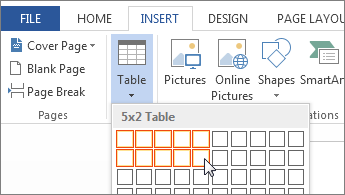
Para insertar rápidamente una tabla básica, haga clic en Insertar > Tabla y mueva el cursor sobre la cuadrícula hasta que haya resaltado el número de columnas y filas que desee.
Insertar cuadrícula de tabla
Haga clic y aparecerá la tabla en el documento. Si necesita hacer ajustes, puede agregar filas y columnas de tabla,eliminar filas y columnas de tabla o combinar celdas de la tabla en una celda.
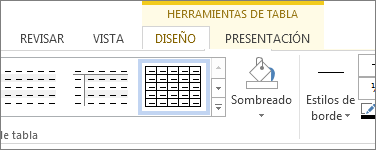
Al hacer clic en la tabla, aparecen las Herramientas de tabla.
Pestaña Herramientas de tabla
Use Herramientas de tabla para elegir distintos colores, estilos de tabla, agregar un borde a una tabla o quitar bordes de una tabla. Incluso puede insertar una fórmula para proporcionar la suma de una columna o fila de números en una tabla.
Si ya tiene texto en un documento que sería mejor mostrar en una tabla, Word puede convertir el texto en una tabla.

Insertar tablas más grandes o tablas con ancho personalizado

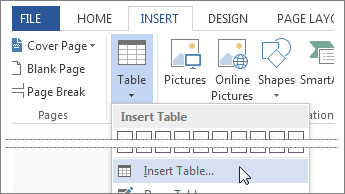
Para tablas más grandes y para un mayor control de las columnas, use el comando Insertar tabla.
Insertar tabla
De esta forma puede crear una tabla con más de diez columnas y ocho filas, así como establecer el ancho de las columnas.
  1. Haga clic en Insertar > Tabla > Insertar tabla
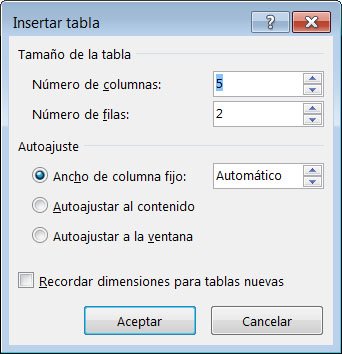
  2. Establecer el número de columnas y de filas
    El cuadro de diálogo Insertar tabla le proporciona mayor control sobre la apariencia de la tabla
  3. En la sección Autoajuste tiene tres opciones para establecer el ancho de las columnas:
    • Ancho de columna fijo: puede dejar que Word establezca automáticamente el ancho de columna con Auto o puede definir una anchura específica para todas las columnas.
    • Autoajustar al contenido: esta opción creará columnas muy estrechas que se ampliarán al agregar contenido.
    • Autoajustar a la ventana: el ancho de toda la tabla se cambia automáticamente para ajustarse al tamaño del documento.
  4. Si quiere que cada tabla que cree tenga la misma apariencia que la tabla que está creando, active Recordar dimensiones para tablas nuevas

Diseñar una tabla propia

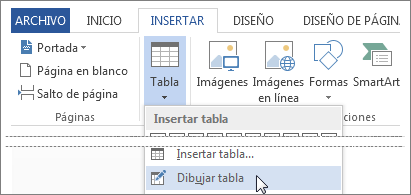
Si quiere un mayor control sobre la forma de las columnas y filas de la tabla o algo distinto de una cuadrícula básica, con la herramienta Dibujar tabla le será más fácil dibujar exactamente lo que desea.
Dibujar tabla
Incluso puede dibujar líneas diagonales y celdas dentro de celdas.
  1. Haga clic en Insertar > Tabla > Dibujar tabla. El puntero se cambia a un lápiz.
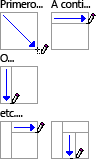
  2. Dibuje un rectángulo para crear los bordes de la tabla. Después dibuje líneas para las columnas y filas dentro del rectángulo.
    Para dibujar tablas
  3. Para borrar una línea, haga clic en la pestaña Diseño de Herramientas de tabla, haga clic en Borrador y, después, haga clic en la línea que quiera borrar.
EN TU LIBRO DE *COMPUINGLES* WORD ENCONTRARAS LAS PAGINAS DE LAS PRACTICAS CORRESPONDIENTES A PARTIR DE LA PAGINA 85,86 Y REALIZAR LO AHI PEDIDO