Insertar imágenes en Word
Se pueden insertar o copiar imágenes de muchos orígenes distintos, como un sitio web, un origen en línea como Bing.com o un equipo.
Insertar una imagen desde un equipo
- Haga clic en el lugar del documento en donde quiera insertar la imagen.
- Haga clic en Insertar > Imágenes.
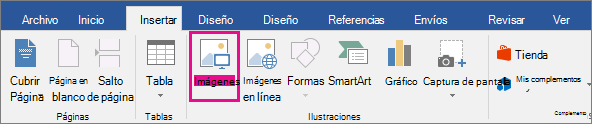
- Busque el archivo .pdf que desea insertar, selecciónelo y después haga clic en Insertar.
NOTA De forma predeterminada, Word inserta la imagen en un documento. Para reducir el tamaño del documento, cree vínculos a las imágenes. Para ello, en el cuadro de diálogo Insertar imagen, haga clic en la flecha situada junto a Insertar y, luego, haga clic en Vincular al archivo.
Insertar una imagen desde un origen en línea
Si no tiene la imagen perfecta en el equipo, pruebe a insertar una desde un origen en línea como Bing o Flickr.
- Haga clic en el lugar del documento en donde quiera insertar la imagen.
- Haga clic en Insertar > Imágenes en línea.

- En el cuadro Buscar, escriba una palabra o frase que describa la imagen que quiera y presione Entrar.
- En la lista de resultados, haga clic en la imagen que desee y haga clic en Insertar.
Insertar una imagen de una página Web
- Abra el documento.
- Desde la página Web, haga clic con el botón secundario sobre la imagen que quiera y luego haga clic enCopiar.
- En el documento, haga clic con el botón secundario en el lugar donde desee insertar la imagen y luego haga clic en Pegar.
Insertar WordArt
- Haga clic donde desee insertar texto decorativo en un documento.
- En la ficha Insertar, en el grupo Texto, haga clic en WordArt.

- Haga clic en cualquier estilo de WordArt y comience a escribir.
Realizar cambios en WordArt
- Haga clic en cualquier parte del texto de WordArt que desee cambiar.
- En Herramientas de dibujo, en la ficha Formato, haga clic en cualquier opción.Por ejemplo, puede cambiar la dirección del texto de WordArt si hace clic en Dirección del texto, en el grupoTexto y elige una nueva dirección.
en tu libro de *compuingles* word encontrase en la pagina .- 76 la practica correspondiente que es texto en columnas
En ocasiones querrás dividir el texto de un documento en más de una columna. Este tipo de formato suele ser recurrente en artículos académicos, periódicos o folletos. Para aprender a crear un documento con dos o más columnas sigue estos sencillos pasos:
Paso 1:
Selecciona el texto que quieres dividir en columnas.
Paso 2:
En la pestaña Diseño de página, haz clic en el comando Columnas.
Paso 3:
Verás que se desplegará un menú en donde debes seleccionar el número de columnas que quieras crear. En nuestro ejemplo seleccionaremos la opción Dos.

En seguida verás que el texto que seleccionaste se organizará en el número de columnas que elegiste.

Para volver al fomato original de una sola columna haz clic en el comando Columnas, que está en la pestaña Diseño de página, y en el menú desplegable selecciona la opción Uno.


